mPOP
- mPOP 서비스를 이용하기 위해서는 스마트폰에서 공동인증서를 발급받거나 PC에서 발급받은 인증서를 스마트폰으로 복사해야 합니다.
- PC와 스마트폰을 동시에 사용하는 경우 PC 또는 스마트폰에서 발급 받은 인증서를 복사한 후 사용할 수 있습니다.
- PC에서 발급한 공동인증서를 스마트폰으로 복사하거나, 스마트폰에서 발급된 공동인증서를 PC로 복사하기 위해서는 PC와 스마트폰 기기가
있어야 합니다.
PC → 스마트폰 인증서 복사
아래에 설명된 순서대로
PC에서 스마트폰으로 인증서를 복사해 주세요
PC에서 스마트폰으로 공동인증서 복사
-
Step 01.
mPOP 접속
-
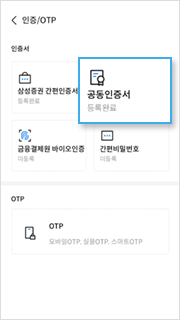
- 1mPOP 로그인에서 인증/OTP –
공동인증서 선택
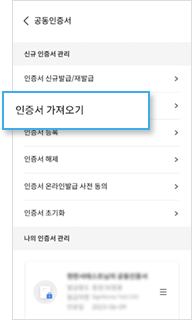
- 2'인증서 가져오기’ 선택
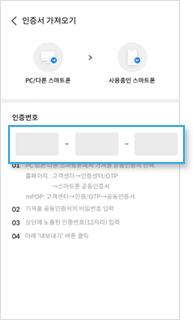
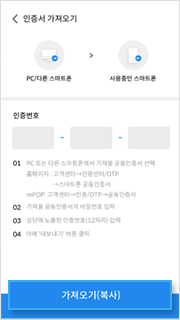
- 3인증번호 확인 후
PC에서 다음 단계 진행
-
Step 02.
삼성증권
홈페이지 접속
-
- 4우측 ‘PC에서 스마트폰으로
공동인증서 복사‘ 버튼 클릭
PC에서 공동인증서를 먼저 발급받으신 후 절차에 따라
PC에서 스마트폰으로 공동인증서를 복사해 주세요.
-
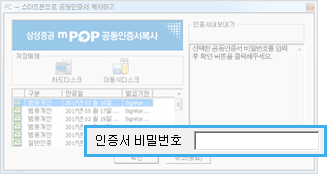
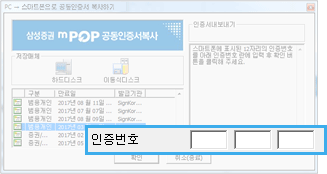
- 5복사할 공동인증서를 선택하고, 공동인증서 비밀번호
입력 후 확인 버튼 클릭
- 6mPOP에서 확인된 12자리 인증번호를 입력 후 확인
버튼 클릭
-
Step 03.
mPOP 접속
-
- 7mPOP에서 가져오기 선택
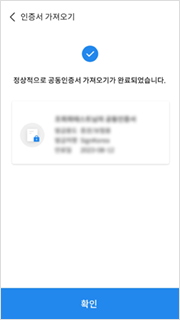
- 8인증서 복사 완료
아래에 설명된 순서대로
PC에서 스마트폰으로 인증서를 복사해 주세요
- Step 01. mPOP 접속
-
- 1mPOP 로그인에서 인증/OTP –
공동인증서 선택
- 2'인증서 가져오기’ 선택
- 3인증번호 확인 후
PC에서 다음 단계 진행
- 1mPOP 로그인에서 인증/OTP –
-
Step 02.
삼성증권
홈페이지 접속 -
- 4우측 ‘PC에서 스마트폰으로
공동인증서 복사‘ 버튼 클릭PC에서 공동인증서를 먼저 발급받으신 후 절차에 따라
PC에서 스마트폰으로 공동인증서를 복사해 주세요.
- 4우측 ‘PC에서 스마트폰으로
-
- 5복사할 공동인증서를 선택하고, 공동인증서 비밀번호
입력 후 확인 버튼 클릭
- 6mPOP에서 확인된 12자리 인증번호를 입력 후 확인
버튼 클릭
- 5복사할 공동인증서를 선택하고, 공동인증서 비밀번호
- Step 03. mPOP 접속
-
- 7mPOP에서 가져오기 선택
- 8인증서 복사 완료
스마트폰 → PC 인증서 복사
아래에 설명된 순서대로
스마트폰에서 PC로 인증서를 복사해 주세요
스마트폰에서 PC로 공동인증서 복사
-
Step 01.
mPOP 접속
-
- 1mPOP 로그인에서 인증/OTP –
공동인증서 선택
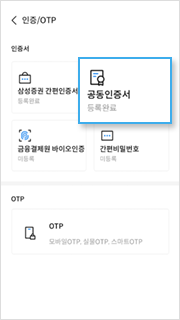
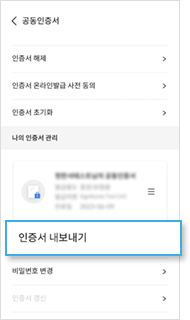
- 2인증서 선택 후 비밀번호 입력
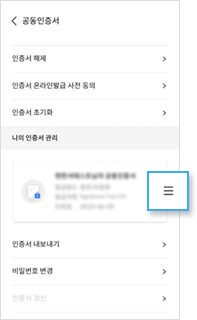
- 3'인증서 내보내기’ 선택
-
Step 02.
삼성증권
홈페이지 접속
-
- 4우측 ‘스마트폰에서 PC로
공동인증서 복사‘ 버튼 클릭
스마트폰에서 사용중인 인증서를 PC로 복사하려면 절차에
따라 스마트폰의 공동인증서를 PC로 복사해 주세요.
-
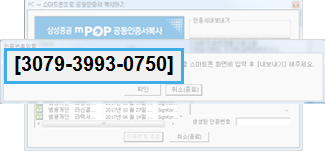
- 5인증번호 12자리 확인
-
Step 03.
mPOP 접속
-
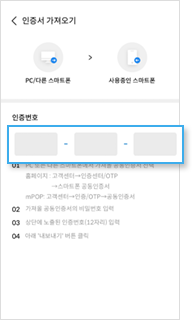
- 6홈페이지에서 확인한 12자리
인증번호 입력 후 내보내기 선택
-
Step 03.
삼성증권
홈페이지 접속
-
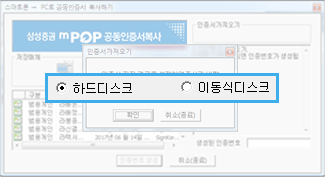
- 7인증서 저장경로 선택 후 확인 버튼 클릭
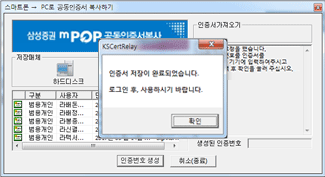
- 8인증서 가져오기 완료
아래에 설명된 순서대로
스마트폰에서 PC로 인증서를 복사해 주세요
- Step 01. mPOP 접속
-
- 1mPOP 로그인에서 인증/OTP –
공동인증서 선택
- 2인증서 선택 후 비밀번호 입력
- 3'인증서 내보내기’ 선택
- 1mPOP 로그인에서 인증/OTP –
-
Step 02.
삼성증권
홈페이지 접속 -
- 4우측 ‘스마트폰에서 PC로
공동인증서 복사‘ 버튼 클릭스마트폰에서 사용중인 인증서를 PC로 복사하려면 절차에
따라 스마트폰의 공동인증서를 PC로 복사해 주세요.
- 4우측 ‘스마트폰에서 PC로
-
- 5인증번호 12자리 확인
- Step 03. mPOP 접속
-
- 6홈페이지에서 확인한 12자리
인증번호 입력 후 내보내기 선택
- 6홈페이지에서 확인한 12자리
-
Step 03.
삼성증권
홈페이지 접속 -
- 7인증서 저장경로 선택 후 확인 버튼 클릭
- 8인증서 가져오기 완료
증권플러스
- 증권플러스 서비스를 이용하기 위해서는 PC에서 발급받은 인증서를 스마트폰으로 복사해야 합니다.
- PC와 스마트폰을 동시에 사용하는 경우 PC에서 발급 받은 인증서를 스마트폰으로 복사한 후 사용할 수 있습니다.
- PC에서 발급한 공동인증서를 스마트폰으로 복사하기 위해서는 PC와 스마트폰기기가 있어야 합니다.
아래 설명 확인 후 우측
PC에서 스마트폰으로 인증서 내보내기 버튼을 이용하여
PC에서 스마트폰으로 인증서를 복사해 주세요.
-
Step 01.
증권플러스
거래앱 접속 -
- 1증권플러스 거래앱 로그인 화면에서 공동인증서
가져오기 선택 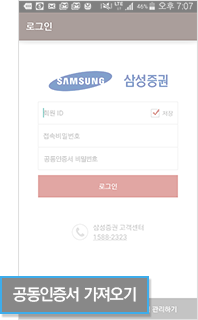
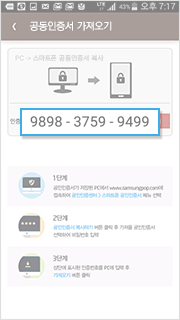
- 2인증번호 12자리 확인
- 1증권플러스 거래앱 로그인 화면에서 공동인증서
-
Step 02.
삼성증권
홈페이지 접속 -
- 4PC에서 스마트폰으로 인증서 내보내기 버튼 클릭
스마트폰에서 사용중인 인증서를 PC로 복사하려면 절차에
따라 스마트폰의 공동인증서를 PC로 복사해 주세요.
- 4PC에서 스마트폰으로 인증서 내보내기 버튼 클릭
-
- 5복사할 공동인증서를 선택하고, 공동인증서 비밀번호
입력 후 확인 버튼 클릭
- 6증권플러스 거래앱에서 확인된 12자리 인증번호를 입력 후 확인 버튼 클릭
- 5복사할 공동인증서를 선택하고, 공동인증서 비밀번호
-
Step 03.
증권플러스
거래앱 접속 -
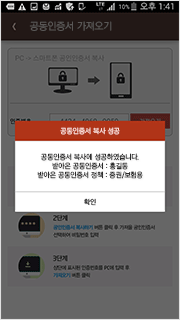
- 7증권플러스 거래앱에서 가져오기 선택
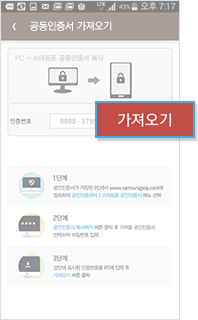
- 8인증서 내보내기 완료
온라인 주총장
- 온라인 주총장 서비스를 이용하기 위해서는 PC에서 발급받은 인증서를 스마트폰으로 복사해야 합니다.
- PC와 스마트폰을 동시에 사용하는 경우 PC에서 발급 받은 인증서를 스마트폰으로 복사한 후 사용할 수 있습니다.
- PC에서 발급한 공동인증서를 스마트폰으로 복사하기 위해서는 PC와 스마트폰기기가 있어야 합니다.
아래 설명 확인 후 우측
PC에서 스마트폰으로 인증서 내보내기 버튼을 이용하여
PC에서 스마트폰으로 인증서를 복사해 주세요.
-
Step 01.
온라인
주총장 접속 -
- 1온라인 주총장
공동인증서 관리 선택 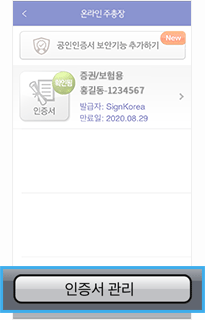
- 2인증서 가져오기 선택
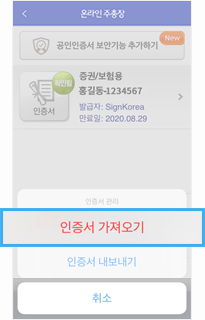
- 3인증번호 12자리 확인
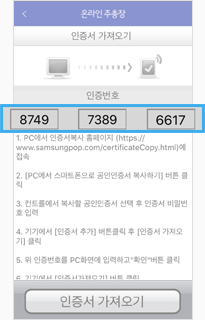
- 1온라인 주총장
-
Step 02.
삼성증권
홈페이지 접속 -
- 4PC에서 스마트폰으로 인증서 내보내기 버튼 클릭
스마트폰에서 사용중인 인증서를 PC로 복사하려면 절차에
따라 스마트폰의 공동인증서를 PC로 복사해 주세요.
- 4PC에서 스마트폰으로 인증서 내보내기 버튼 클릭
-
- 5복사할 공동인증서를 선택하고, 공동인증서 비밀번호
입력 후 확인 버튼 클릭
- 6온라인 주총장에서 확인된 12자리 인증번호를 입력 후 확인 버튼 클릭
- 5복사할 공동인증서를 선택하고, 공동인증서 비밀번호
-
Step 03.
온라인
주총장 접속 -
- 7인증서 가져오기 선택
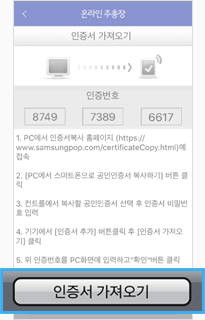
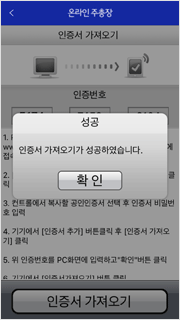
- 8인증서 내보내기 완료
알려드립니다!
- Windows 7 이상의 OS를 사용중인 경우, 익스플로러를 반드시 관리자 권한으로 실행해야 합니다. 익스플로러 아이콘을 우측 클릭을 한 후, [관리자 권한으로 실행]
옵션을 선택하여 실행해 주세요. - 해당 프로그램 설치가 원활하지 않을 경우, 하단 버튼을 클릭하여 수동으로 프로그램을 설치해 주세요.